Poradnik napraw laptopów

Twój laptop działa wolno, przegrzewa się, nie ładuje baterii albo ma problemy z obrazem? W tej sekcji znajdziesz opisy najczęściej wykonywanych usług serwisowych dla laptopów: od diagnozy usterek, przez naprawy zasilania i matrycy, aż po czyszczenie układów chłodzenia czy wymianę dysku.

Każda usługa została szczegółowo opisana: znajdziesz informacje o typowych objawach, sytuacjach, w których może być potrzebna, oraz o tym, jak zazwyczaj wygląda jej przebieg. Dzięki temu łatwiej zrozumiesz, co może dolegać Twojemu urządzeniu i czego się spodziewać podczas naprawy, nawet jeśli nie znasz jeszcze przyczyny problemu.

Treści w tej sekcji pomogą Ci lepiej zrozumieć możliwe przyczyny usterek laptopów, przygotować się do kontaktu z serwisem i świadomie podjąć decyzję o naprawie.

Naprawy i typowe usterki

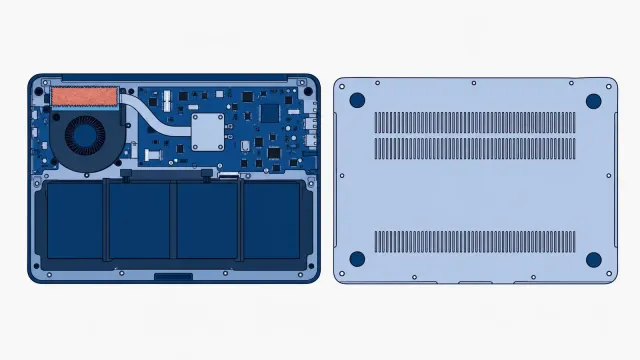
  • Laptop leżący spodem do góry, obok zdjęta dolna pokrywa z kratkami wentylacyjnymi; w środku płyta główna, wentylator, rurka cieplna od procesora i bateria z czterech ogniw, a radiator przy wentylatorze zatkany kurzem

    Czyszczenie i konserwacja

    Gorący spód, wentylator na wysokich obrotach i spadki wydajności pod obciążeniem to najczęściej kurz w radiatorze albo zaschnięta pasta termoprzewodząca. Sprawdź, co możesz zrobić sam, kiedy potrzebne jest rozkręcenie laptopa i czym różni się czyszczenie MacBooka z procesorem Apple od starszego z Intelem.

    Zobacz też:
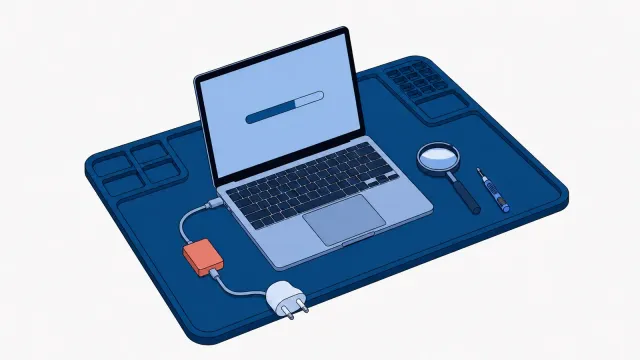
  • Otwarty laptop z paskiem postępu na ekranie na macie serwisowej, podłączony kablem przez tester USB do zasilacza, obok lupa i mały wkrętak

    Diagnostyka urządzenia

    Laptop, który się nie włącza, wyłącza bez powodu albo zawiesza, może mieć kilka różnych usterek, a każda kosztuje inaczej. Diagnostyka w serwisie wskazuje, co jest zepsute, i daje wycenę naprawy. Sprawdź, kiedy ma sens, co możesz sprawdzić sam i o co zapytać przed oddaniem laptopa.

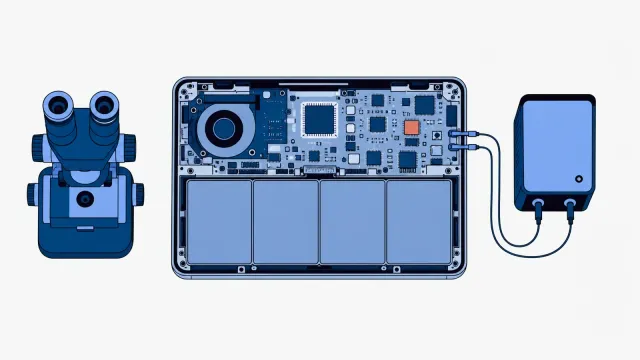
  • Laptop leżący spodem do góry bez dolnej pokrywy: u góry płyta główna z wentylatorem i procesorem, obok niego wyróżniony jeden układ, u dołu bateria z czterech ogniw; płyta podłączona przewodami do zasilacza laboratoryjnego, po lewej mikroskop

    Naprawa płyty głównej

    Laptop, który nie reaguje na włącznik, nie ładuje się albo pokazuje artefakty nawet na zewnętrznym monitorze, często ma uszkodzoną płytę główną, ale nie zawsze. Sprawdź, jak wykluczyć tańsze usterki, co na płycie psuje się najczęściej, czym naprawa układu różni się od wymiany płyty i co dzieje się z danymi w MacBooku.

    Zobacz też:
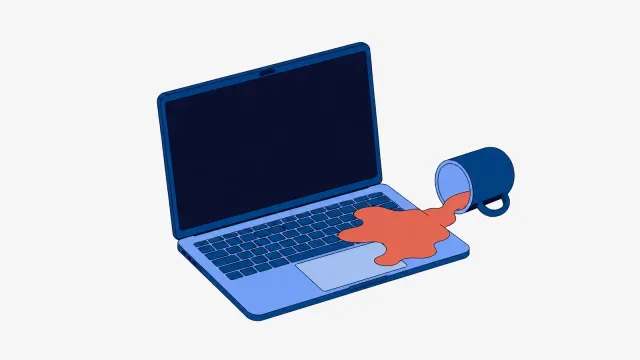
  • Otwarty laptop z wyłączonym ekranem, obok przewrócony kubek, z którego napój rozlał się na prawą część klawiatury i palmrest

    Naprawa po zalaniu

    Kawa na klawiaturze albo przewrócona szklanka wody: to, co zrobisz w pierwszych minutach, często decyduje o tym, czy laptop da się uratować. Sprawdź, jak go zabezpieczyć, dlaczego działający po zalaniu laptop wciąż jest w zagrożeniu i co robi serwis.

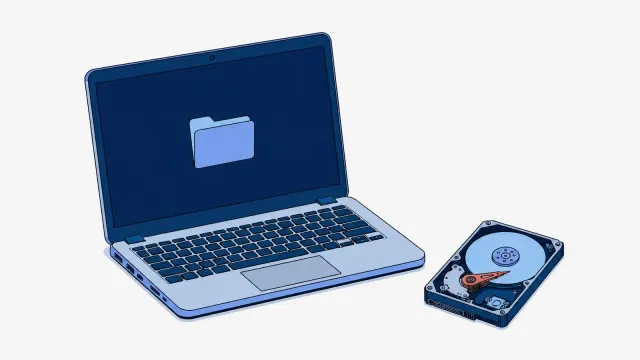
  • Otwarty laptop z ikoną folderu na ekranie, obok dysk twardy 2,5 cala bez pokrywy z ramieniem głowicy wyróżnionym koralem

    Odzyskiwanie danych

    Usunięty folder, klikający dysk twardy, laptop, który nie startuje: w każdej z tych sytuacji szanse na odzyskanie danych są inne. Sprawdź, co zrobić samemu, czym różni się dysk HDD od SSD i dlaczego z nowszego MacBooka dane odzyskuje się przez uruchomienie płyty, a nie przez wyjęcie dysku.

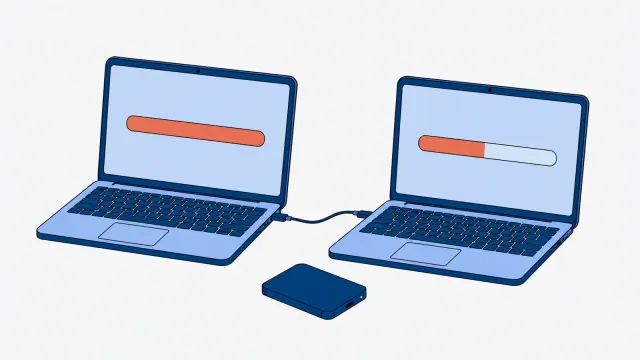
  • Dwa jednakowe otwarte laptopy połączone kablem, na obu ekranach koralowy pasek postępu, pełny na lewym i w połowie na prawym, przed nimi dysk zewnętrzny

    Przeniesienie danych

    Przy zmianie laptopa najważniejsze są trzy rzeczy: świeża kopia zapasowa, przeniesienie danych od razu przy pierwszym uruchomieniu nowego komputera i porządne wyczyszczenie starego przed sprzedażą. Sprawdź, jak zrobić to samemu na MacBooku i w Windows, a kiedy lepiej oddać to serwisowi.

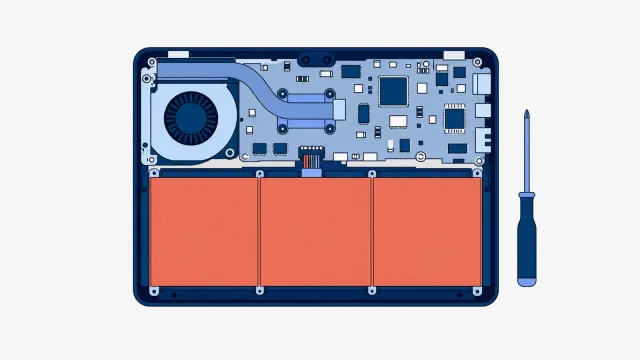
  • Spód otwartego laptopa bez dolnej pokrywy: u góry płyta główna z wentylatorem, u dołu wyróżniona zużyta bateria z trzech ogniw, obok wkrętak

    Wymiana baterii

    Bateria w laptopie zużywa się z każdym cyklem ładowania i po kilku latach zwykle wymaga wymiany. Sprawdź, jak odczytać jej kondycję w macOS i Windows, po czym poznać, że winna jest bateria, a nie zasilacz czy gniazdo, i dlaczego w wielu MacBookach wymiana jest trudniejsza niż w innych laptopach.

    Zobacz też:
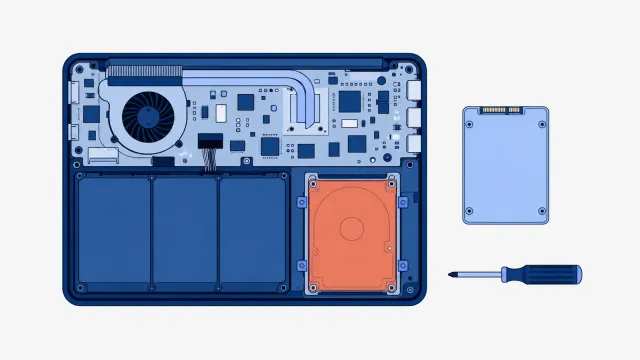
  • Laptop leżący spodem do góry bez dolnej pokrywy: u góry płyta główna z wentylatorem, u dołu bateria z trzech ogniw i wyróżniony stary dysk twardy w kieszeni, obok nowy dysk SSD tej samej wielkości i wkrętak

    Wymiana dysku

    Padający dysk to częsta przyczyna wolnego, zawieszającego się laptopa, a wymiana starego HDD na SSD potrafi odmłodzić komputer o kilka lat. Sprawdź, po czym poznać, że winny jest dysk, w których laptopach i MacBookach da się go wymienić i jak przenieść system oraz dane.

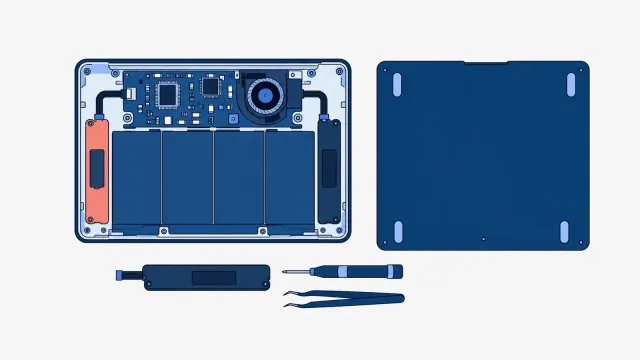
  • Laptop leżący spodem do góry ze zdjętą dolną pokrywą obok: w środku płyta główna, wentylator, bateria z czterech ogniw i dwa podłużne głośniki po bokach, lewy wyróżniony jako uszkodzony, a pod spodem nowy głośnik z taśmą, wkrętak i pęseta

    Wymiana głośników

    Trzaski i cisza z głośników laptopa mają wiele przyczyn, a większość z nich to ustawienia albo sterownik, nie głośnik. Sprawdź w kilka minut, co jest winne, gdzie w laptopie siedzą głośniki i jak trudna jest ich wymiana w MacBookach.

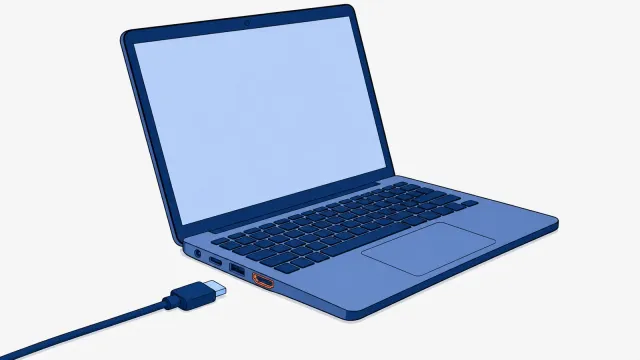
  • Otwarty laptop widziany z boku z rzędem gniazd: zasilania, USB-C, USB-A i HDMI, gniazdo HDMI wyróżnione jako uszkodzone, przed laptopem leży kabel HDMI

    Wymiana gniazd i portów

    Port, który przestał działać, często jest sprawny, a winny jest kabel, ustawienie albo sterownik. Sprawdź to w kilka minut, a jeśli gniazdo naprawdę jest uszkodzone, dowiedz się, gdzie siedzi w laptopie i jak wygląda jego wymiana.

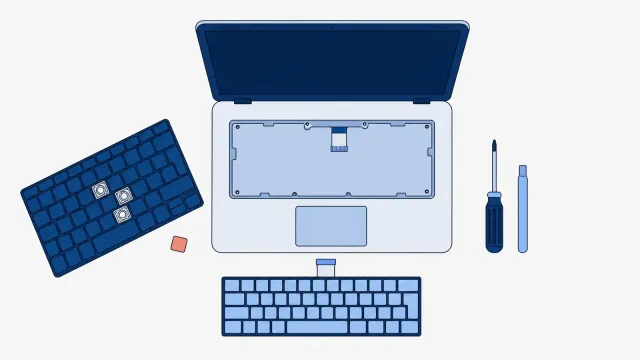
  • Otwarty laptop z wyjętą klawiaturą i taśmą w pustym miejscu nad touchpadem, pod nim nowa klawiatura z taśmą, z lewej stara klawiatura z trzema brakującymi klawiszami i jednym klawiszem leżącym obok, z prawej wkrętak i plastikowa łopatka

    Wymiana klawiatury

    Nie każdy martwy klawisz oznacza nową klawiaturę: czasem winne są okruchy, ustawienia systemu albo spuchnięta bateria. Sprawdź, co możesz wykluczyć sam, dlaczego w MacBooku wymiana klawiatury to większa naprawa niż w wielu innych laptopach i od czego zależy cena.

    Zobacz też:
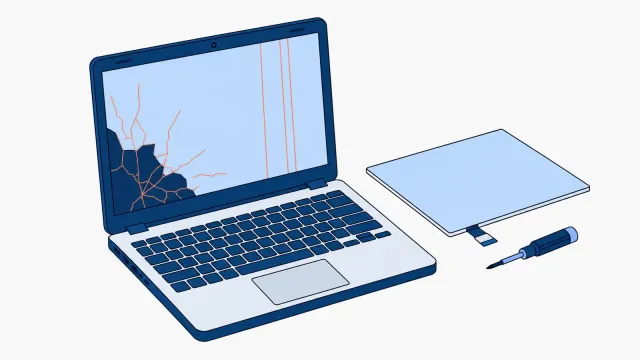
  • Otwarty laptop z pękniętym lewym dolnym rogiem ekranu, ciemną plamą rozlewającą się od pęknięcia i trzema pionowymi pasami po prawej stronie, obok nowa matryca z krótką taśmą i wkrętak

    Wymiana matrycy

    Pasy, plamy i czarny ekran nie zawsze oznaczają zepsutą matrycę: winna bywa taśma, podświetlenie albo karta graficzna. Sprawdź w kilka minut, co jest uszkodzone, czym wymiana matrycy w zwykłym laptopie różni się od wymiany ekranu w MacBooku i kiedy ta naprawa się opłaca.

    Zobacz też:
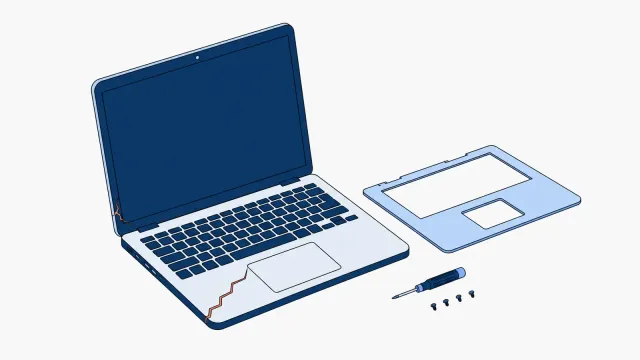
  • Otwarty laptop z pękniętym palmrestem przy lewym przednim rogu i pęknięciem przy lewym zawiasie, obok nowy palmrest z otworami na klawiaturę i touchpad, wkrętak i cztery śrubki

    Wymiana obudowy

    Obudowa laptopa to kilka osobnych części, a uszkodzenie jednej rzadko wymaga wymiany wszystkich. Sprawdź, która część pękła, kiedy wystarczy klejenie albo dokręcenie zawiasu i dlaczego w MacBooku wymiana górnej części obudowy jest dużą naprawą.

  • Otwarty laptop widziany z góry z pękniętym touchpadem wyróżnionym pod klawiaturą, obok nowy touchpad tej samej wielkości z krótką taśmą i wkrętak

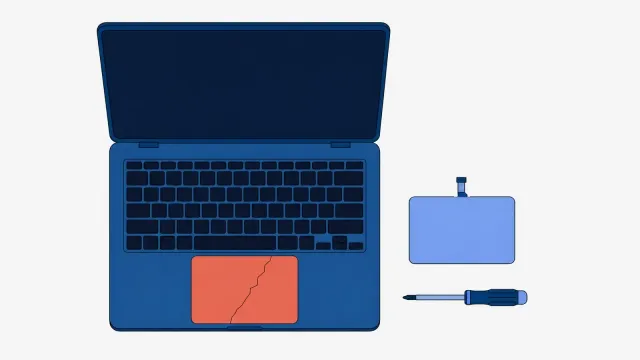
    Wymiana trackpada

    Gdy touchpad przestaje działać, najczęściej winne są ustawienia, skrót klawiszowy albo sterownik, a to sprawdzisz sam w kilka minut. Podpowiadamy, jak to zrobić w Windows i macOS, po czym poznać spuchniętą baterię pod gładzikiem i kiedy zostaje wymiana trackpada.

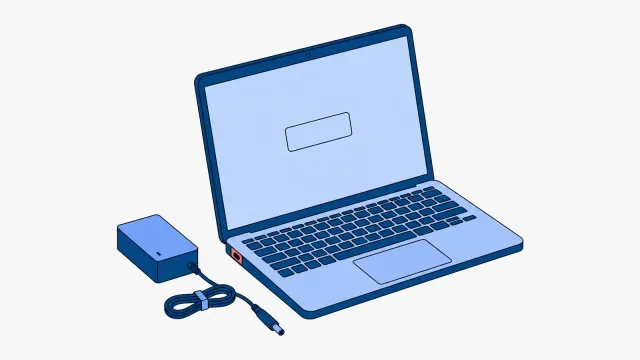
  • Otwarty laptop z wyróżnionym gniazdem zasilania na lewym boku obudowy, obok zasilacz z kablem zakończonym okrągłą wtyczką

    Wymiana złącza zasilania

    Laptop, który nie ładuje się albo łapie zasilanie tylko przy poruszonej wtyczce, często ma uszkodzone gniazdo zasilania. Często, ale nie zawsze: winny bywa też zasilacz albo układ ładowania na płycie. Sprawdź, jak to odróżnić w kilka minut i czym różni się naprawa okrągłego gniazda, portu USB-C i złącza MagSafe.

Najczęściej zadawane pytania

Jak mogę porównać ceny naprawy laptopa w różnych serwisach?

Skorzystaj z naszej wyszukiwarki dostępnej na stronie głównej ServiceMe.pl – wybierz kategorię „Laptop”, producenta, model i rodzaj usterki. Otrzymasz listę serwisów, które oferują daną usługę, wraz z cenami, czasem realizacji i lokalizacją.

Czy każda z usług naprawy dostępna jest dla wszystkich modeli laptopów?

Nie – niektóre usługi (np. wymiana TouchBara) są dostępne tylko dla wybranych modeli i konfiguracji laptopów. Jeśli dana usługa nie pojawia się po wybraniu modelu, oznacza to, że nie jest dla niego dostępna.

Czy ServiceMe.pl jest serwisem i wykonuje naprawy?

Nie – ServiceMe jest platformą pośredniczącą. Naszym celem jest łączenie użytkowników z rzetelnymi serwisami z całej Polski, które najlepiej odpowiadają ich potrzebom.

Ile trwa przeciętna naprawa laptopa?

Czas zależy od rodzaju usterki i organizacji serwisu. Wymiana baterii, reinstalacja systemu czy czyszczenie wnętrza zwykle trwa 1–2 dni. Bardziej zaawansowane naprawy, np. płyty głównej lub układu graficznego, mogą zająć do kilku dni roboczych.

Czy mogę zlecić naprawę bez wychodzenia z domu?

Tak – niektóre serwisy oferują naprawy door-to-door lub wysyłkowe. W takich przypadkach pomagamy zorganizować odbiór i zwrot sprzętu, dzięki czemu cały proces odbywa się zdalnie i wygodnie.