Jak przesłać zdjęcia z telefonu na komputer: kabel USB, Mac, bez kabla, pendrive i karta SD
Najszybciej zgrasz zdjęcia z telefonu na komputer albo laptopa kablem USB: wystarczy odblokować telefon i zezwolić na przesyłanie plików. Sprawdź, jak to zrobić z Androidem i iPhone'em w Windowsie i na Macu, co zastąpiło Android File Transfer, jak przesłać zdjęcia bez kabla i jak przenieść je na pendrive albo kartę pamięci.
Zaktualizowano 13 października 2026
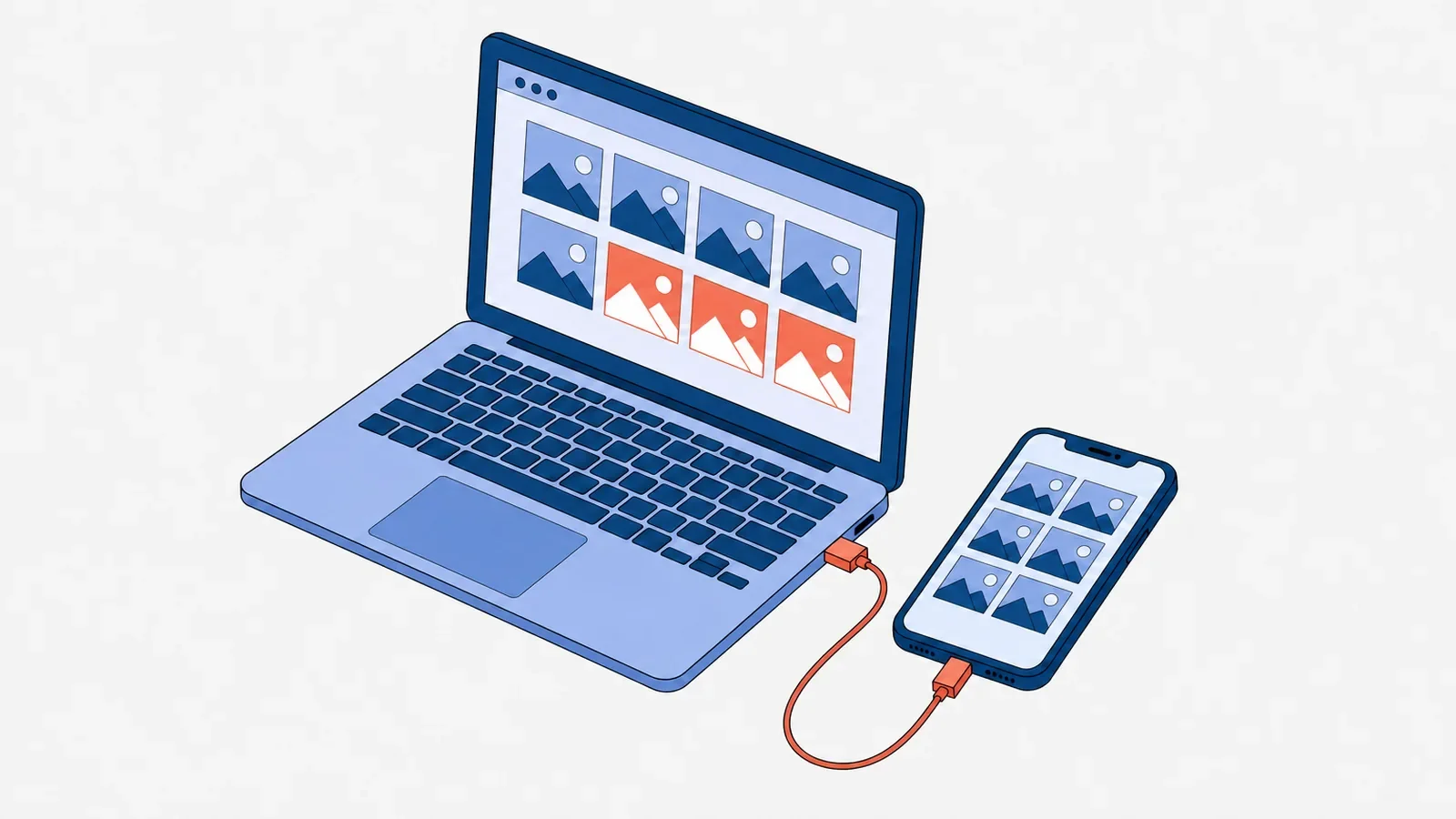
Krótko: zdjęcia z telefonu na komputer przez kabel USB
- Podłącz telefon do komputera kablem, który przesyła dane. Część tanich kabli tylko ładuje.
- Odblokuj telefon. W Androidzie stuknij powiadomienie o połączeniu USB i wybierz przesyłanie plików. iPhone zapyta, czy ufać temu komputerowi: stuknij Zaufaj i wpisz kod.
- Skopiuj zdjęcia: w Windowsie z folderu DCIM w Eksploratorze plików albo aplikacją Zdjęcia, na Macu aplikacją Zdjęcia.
Na laptopie wygląda to tak samo jak na komputerze stacjonarnym.
Android i Windows
Po wybraniu przesyłania plików telefon pojawi się w Eksploratorze plików obok dysków komputera. Zdjęcia i filmy z aparatu są w folderze DCIM, zwykle w podfolderze Camera. Zrzuty ekranu i obrazy z komunikatorów leżą często w innych folderach, na przykład w Pictures. Zaznacz pliki i skopiuj je na dysk. Kopiuj, a nie przenoś: z telefonu usuniesz je dopiero, gdy sprawdzisz kopię.
Jeśli wolisz wybierać zdjęcia z podglądem, otwórz w Windowsie aplikację Zdjęcia i użyj importu z podłączonego urządzenia. Telefon musi być przy tym odblokowany.
iPhone i Windows
- Zainstaluj ze Sklepu Microsoft aplikację Urządzenia Apple (Apple Devices).
- Podłącz iPhone'a, odblokuj go i stuknij Zaufaj albo Pozwól.
- Zaimportuj zdjęcia aplikacją Zdjęcia w Windowsie.
Gdy masz włączone Zdjęcia iCloud z oszczędzaniem miejsca, w iPhonie są tylko lżejsze wersje. Apple zaleca, żeby przed importem pobrać na iPhone'a oryginały w pełnej rozdzielczości. Jeśli Windows nie otwiera zdjęć w formacie HEIC, w iPhonie w ustawieniach aparatu możesz wybrać najbardziej zgodny format (JPEG), ale dotyczy to tylko nowych zdjęć.
Mac: iPhone i Android
iPhone'a podłącz kablem, odblokuj i zaimportuj zdjęcia w aplikacji Zdjęcia na Macu. Pojedyncze zdjęcia szybciej wyślesz przez AirDrop.
Z Androidem jest trudniej, bo macOS nie obsługuje go tak jak Windows. Kiedyś służył do tego program Google Android File Transfer, ale Google przestał go udostępniać w 2024 roku, a jego strona prowadzi dziś do Quick Share dla Windows. Na Macu zostają:
- wbudowana aplikacja Pobieranie obrazów: w telefonie wybierz w ustawieniach USB tryb przesyłania zdjęć, a Mac zobaczy go jak aparat,
- darmowy program OpenMTP do kopiowania dowolnych plików przez kabel,
- w telefonach Samsunga program Smart Switch dla Maca, który robi kopię całego telefonu,
- bez kabla: Zdjęcia Google w przeglądarce i pobranie wybranych zdjęć.
Jak przesłać zdjęcia z telefonu na komputer bez kabla
- Quick Share (Android i Windows): program Google dla Windows 10 i nowszych w wersji 64-bitowej (bez komputerów z procesorem ARM). W telefonie z Androidem 6 lub nowszym zaznacz zdjęcia, wybierz Udostępnij i Quick Share. Oba urządzenia potrzebują Bluetootha i Wi-Fi.
- Łącze z telefonem (Phone Link) w Windowsie: pokazuje ostatnie zdjęcia z Androida, które zapiszesz na komputerze jedno po drugim. Wygodne do kilku zdjęć, nie do archiwum.
- Bluetooth: w Windowsie włącz odbieranie plików przez Bluetooth, a w telefonie wybierz Udostępnij i Bluetooth. To wolne, więc tylko do kilku zdjęć. iPhone nie wysyła tak plików do Windowsa.
- Chmura: zdjęcia z kopią w Zdjęciach Google albo w Zdjęciach iCloud pobierzesz na komputerze z przeglądarki (photos.google.com, icloud.com) albo programem iCloud dla Windows.
Zdjęcia na kartę pamięci, pendrive albo dysk zewnętrzny
Karta SD w Androidzie. Otwórz menedżer plików (w Samsungu Moje pliki), wejdź do folderu DCIM, zaznacz zdjęcia, wybierz Kopiuj albo Przenieś i wskaż kartę SD. W wielu telefonach w ustawieniach aparatu możesz też ustawić zapis nowych zdjęć od razu na kartę. iPhone nie ma czytnika kart, a karta, której telefon nie wykrywa, to temat artykułu telefon nie widzi karty pamięci.
Pendrive w Androidzie. Podłącz pendrive z wtykiem USB-C albo zwykły przez przejściówkę OTG i skopiuj folder DCIM w menedżerze plików.
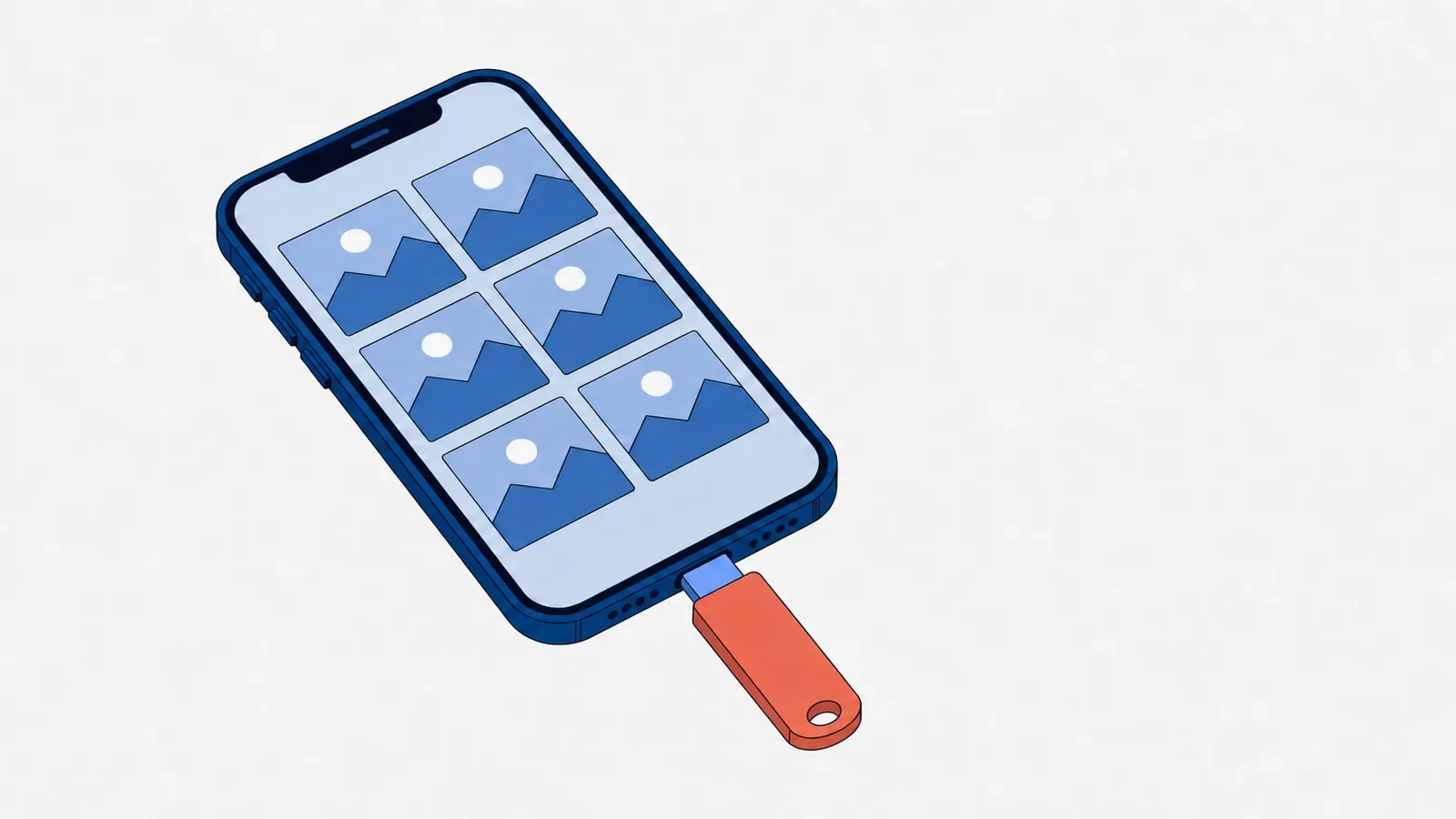
Pendrive i dysk w iPhonie. Aplikacja Pliki widzi nośniki sformatowane jako exFAT, FAT32, APFS albo HFS+. iPhone ze złączem USB-C (od iPhone'a 15) podłączysz wprost, starszy z Lightning przez przejściówkę Apple Lightning na USB 3. W aplikacji Zdjęcia zaznacz zdjęcia, wybierz Udostępnij i zapisz je w Plikach na nośniku. Dysk talerzowy zwykle potrzebuje osobnego zasilania.
Do dysku zewnętrznego najprościej przez komputer: zgraj zdjęcia kablem, a potem skopiuj je na dysk.
Komputer nie widzi telefonu albo zdjęć
Najczęściej winny jest kabel tylko do ładowania, zablokowany ekran albo tryb USB ustawiony na samo ładowanie. Pomaga też inny port w komputerze, bez rozgałęźnika. Pełną listę przyczyn znajdziesz w artykule komputer nie widzi telefonu.
Kiedy zdjęcia zgra serwis
Zgrywanie zdjęć to zwykle zadanie na kilka minut, ale czasem bez serwisu się nie obejdzie:
- Wtyczka wchodzi luźno, telefon łączy się z komputerem tylko pod kątem albo ładuje się z przerwami: często pomaga czyszczenie gniazda ładowania, a gdy styki są uszkodzone, wymiana gniazda ładowania.
- Rozbity ekran albo martwy dotyk: bez odblokowania telefon nie pozwoli na przesyłanie plików. Serwis podłączy monitor albo sprawny wyświetlacz i zgra dane w ramach przeniesienia danych.
- Telefon się nie włącza: to już odzyskiwanie danych.
Najczęściej zadawane pytania
Jak przesłać zdjęcia z telefonu na komputer?
Podłącz telefon kablem USB i odblokuj go. W Androidzie w powiadomieniu o USB wybierz przesyłanie plików i skopiuj folder DCIM w Eksploratorze plików. iPhone'a potwierdź przyciskiem Zaufaj, a zdjęcia zaimportuj aplikacją Zdjęcia w Windowsie albo na Macu.
Jak przesłać zdjęcia z telefonu na laptopa przez USB?
Tak samo jak na komputer stacjonarny: kabel, który przesyła dane, odblokowany telefon i tryb przesyłania plików w Androidzie albo Zaufaj w iPhonie. Gdy laptop nie widzi telefonu, spróbuj innego kabla i innego portu, a resztę przyczyn opisuje artykuł komputer nie widzi telefonu.
Jak przerzucić zdjęcia z iPhone'a na komputer z Windowsem?
Zainstaluj ze Sklepu Microsoft aplikację Urządzenia Apple, podłącz iPhone'a, odblokuj go i stuknij Zaufaj. Zdjęcia zaimportuj aplikacją Zdjęcia w Windowsie. Przy włączonych Zdjęciach iCloud najpierw pobierz na iPhone'a oryginały albo pobierz zdjęcia z icloud.com.
Co zamiast Android File Transfer na Macu?
Google nie udostępnia już tego programu. Zdjęcia z Androida zgrasz wbudowaną aplikacją Pobieranie obrazów, gdy telefon jest w trybie przesyłania zdjęć, a dowolne pliki darmowym programem OpenMTP. Telefony Samsunga obsłuży też Smart Switch dla Maca, a bez kabla Zdjęcia Google w przeglądarce.
Jak przenieść zdjęcia z telefonu na kartę pamięci?
W menedżerze plików (w Samsungu Moje pliki) otwórz folder DCIM, zaznacz zdjęcia, wybierz Kopiuj albo Przenieś i wskaż kartę SD. W wielu telefonach możesz też ustawić w aparacie zapis nowych zdjęć na kartę. iPhone nie obsługuje kart pamięci.
Jak przenieść zdjęcia z telefonu na pendrive?
W Androidzie podłącz pendrive z wtykiem USB-C albo przez przejściówkę OTG i skopiuj zdjęcia w menedżerze plików. W iPhonie zaznacz zdjęcia w aplikacji Zdjęcia, wybierz Udostępnij i zapisz je w aplikacji Pliki na pendrivie. Starszy iPhone z Lightning potrzebuje przejściówki Apple Lightning na USB 3.
Jak przesłać zdjęcia z telefonu na komputer przez Bluetooth?
Włącz w Windowsie odbieranie plików przez Bluetooth, a w telefonie z Androidem zaznacz zdjęcia i wybierz Udostępnij i Bluetooth. Działa to wolno, więc nadaje się do kilku zdjęć. Szybciej bez kabla prześlesz je przez Quick Share dla Windows, a z iPhone'a przez iCloud.

