Jak przenieść kontakty z telefonu na telefon, na kartę SIM i z karty SIM
Kontakty zapisane na koncie Google albo w iCloud przejdą na nowy telefon same, wystarczy się zalogować. Trzeba się nimi zająć, gdy leżą tylko w pamięci telefonu albo na karcie SIM. Sprawdź, jak przenieść kontakty między Androidem a iPhone'em, na kartę SIM i z niej oraz co zrobić, gdy kontakty zniknęły.
Zaktualizowano 13 października 2026
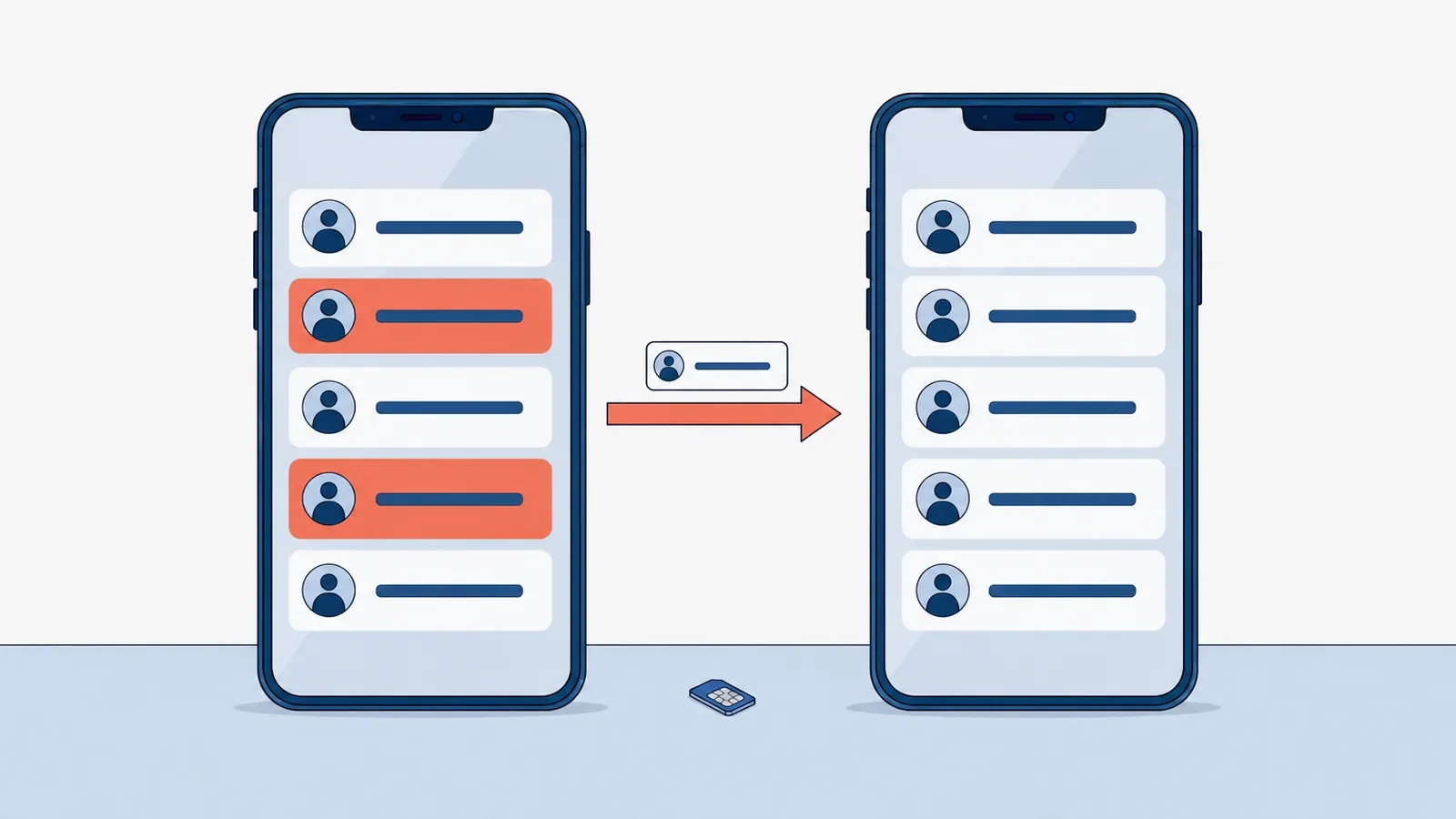
Krótko: najpierw sprawdź, gdzie są Twoje kontakty
| Gdzie zapisane | Co zrobić przy zmianie telefonu |
|---|---|
| Konto Google | zaloguj się na nowym telefonie (także na iPhonie), kontakty pojawią się same |
| iCloud | zaloguj się na nowym iPhonie; na Androida trzeba je wyeksportować |
| Pamięć telefonu (w Samsungu „Telefon”) | przenieś kreatorem nowego telefonu, plikiem .vcf albo najpierw na konto Google |
| Karta SIM | zaimportuj do nowego telefonu albo na konto |
Miejsce zapisu widać przy kontakcie albo w ustawieniach aplikacji Kontakty. Kontakty z konta Google sprawdzisz też na stronie contacts.google.com. Jeśli tam są, przenoszenie masz z głowy.
Jak przenieść kontakty z telefonu na telefon
Android na Androida. Zaloguj się na nowym telefonie na to samo konto Google, a kontakty zsynchronizują się same. Kontakty z pamięci starego telefonu przeniesie kreator, który nowy telefon uruchamia przy pierwszym włączeniu (w Samsungach aplikacja Smart Switch). Cały ten proces i to, kiedy pomaga serwis, opisuje strona przeniesienie danych.
Przez Bluetooth albo plik .vcf. W aplikacji Kontakty zaznacz kontakty, wybierz Udostępnij i Bluetooth, a na drugim telefonie przyjmij plik i zaimportuj go. To dobry sposób na kilka kontaktów albo na stary telefon bez konta Google. Wszystkie kontakty wyeksportujesz do pliku .vcf w menu zarządzania kontaktami, a plik wyślesz sobie mailem albo skopiujesz kablem.
iPhone na iPhone'a. Kontakty w iCloud pojawią się po zalogowaniu na to samo Apple ID, a resztę przeniesie Szybki start przy konfiguracji.
Z Androida na iPhone'a i z iPhone'a na Androida
Android na iPhone'a. Najprościej dodać konto Google w iPhonie: Ustawienia, Aplikacje, Kontakty, Konta, Dodaj konto i Google (w starszych wersjach iOS bez kroku Aplikacje), a potem włączyć Kontakty. Działa to także po konfiguracji iPhone'a. Przy pierwszym uruchomieniu kontakty, wiadomości i zdjęcia przeniesie aplikacja Apple Przenieś do iOS. Kontakty tylko z pamięci Androida wyeksportuj do pliku .vcf, wyślij go sobie mailem i otwórz na iPhonie, żeby je dodać.
iPhone na Androida. Nowy Android w kreatorze kopiuje dane z iPhone'a kablem albo przez aplikację Google Android Switch, Samsung przez Smart Switch. Po konfiguracji wejdź na icloud.com, otwórz Kontakty, zaznacz wszystkie i wyeksportuj je jako vCard, a plik zaimportuj na contacts.google.com. iPhone nie wyśle kontaktów na Androida przez Bluetooth.
Przy zmianie systemu kontakty przechodzą zwykle bez kłopotu, ale potrafią się zdublować. Kontakty Google i iPhone mają funkcje scalania duplikatów.
Jak przenieść kontakty z telefonu na kartę SIM
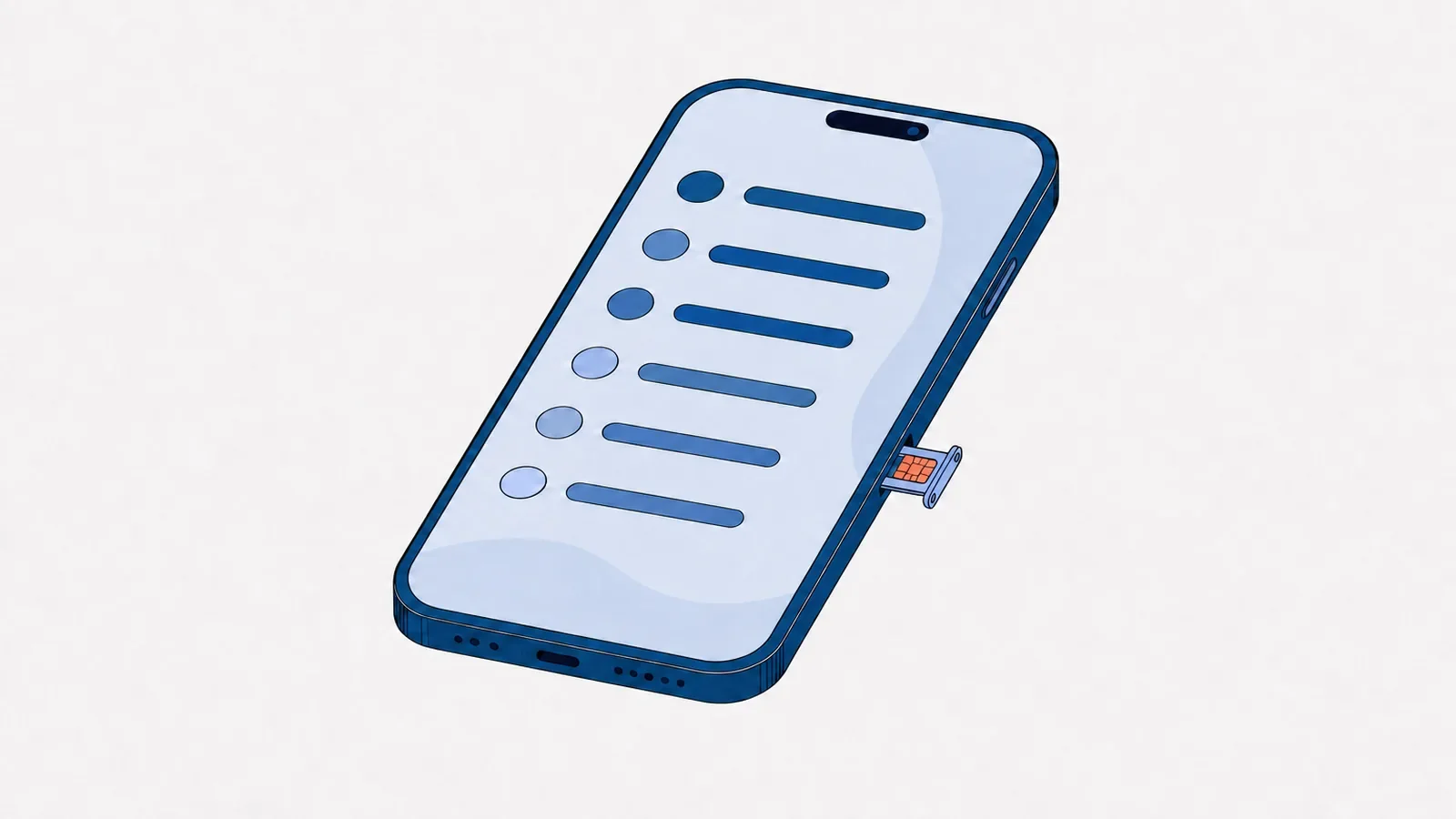
Karta SIM zmieści zwykle około 250 kontaktów, a z każdego tylko nazwę i jeden numer. Długie nazwy się skracają, a e-maile, zdjęcia i kolejne numery przepadają. Dlatego karta SIM to słaba kopia zapasowa.
- Samsung: Kontakty, menu, Zarządzaj kontaktami, Importuj lub eksportuj kontakty, Eksportuj i karta SIM, a potem wybór kontaktów.
- Xiaomi, Motorola i telefony z aplikacją Kontakty Google: w nowszych wersjach opcji zapisu na kartę SIM zwykle nie ma. Zamiast tego trzymaj kontakty na koncie Google albo wyeksportuj je do pliku .vcf.
- iPhone: nie zapisuje kontaktów na karcie SIM, potrafi je z niej tylko zaimportować.
Zapis na SIM przydaje się głównie przy przejściu na zwykły telefon z klawiszami.
Jak przenieść kontakty z karty SIM na telefon
- Kontakty Google (Pixel, Motorola, Xiaomi i inne): w aplikacji Kontakty otwórz menu zarządzania, wybierz zarządzanie kartą SIM, wskaż konto Google, zaznacz kontakty i stuknij importuj.
- Samsung: Kontakty, menu, Zarządzaj kontaktami, Importuj lub eksportuj kontakty, Importuj i karta SIM.
- iPhone: włóż kartę, otwórz Ustawienia, Aplikacje, Kontakty i opcję importu kontaktów z karty SIM. To, co się przeniesie, zależy od tego, jak zapisał je poprzedni telefon.
Importuj na konto Google albo iCloud, nie do pamięci telefonu: przy kolejnej zmianie telefonu kontakty przejdą same. Gdy telefon w ogóle nie wykrywa karty, zajrzyj do artykułu brak zasięgu i karta SIM.
Jak odzyskać usunięte kontakty
- Konto Google: na contacts.google.com w Koszu kontakty czekają 30 dni. Możesz też cofnąć zmiany z ostatnich 30 dni (ikona ustawień), ale wtedy znikną kontakty dodane później.
- Samsung: aplikacja Kontakty ma własny kosz w menu, w którym usunięte kontakty leżą przez ograniczony czas.
- iCloud: na icloud.com w ustawieniach konta jest przywracanie kontaktów z wcześniejszej wersji. Przywraca się całą książkę naraz na wszystkich urządzeniach.
Gdy kontaktów nie ma w koszu ani w kopii, sprawdź kopię zapasową telefonu albo stary telefon.
Kiedy kontakty przeniesie serwis
Serwis przydaje się, gdy kontakty są tylko w pamięci telefonu, a ten ma rozbity ekran lub martwy dotyk i nie da się go odblokować, przy bardzo starym telefonie, którego nie obsługują narzędzia producentów, albo gdy po zmianie systemu część kontaktów zniknęła. Gdy stary telefon się nie włącza, potrzebne jest odzyskiwanie danych.
Najczęściej zadawane pytania
Jak przenieść kontakty z telefonu na telefon?
Najprościej przez konto Google albo iCloud: zaloguj się na nowym telefonie, a kontakty zsynchronizują się same. Kontakty z pamięci starego telefonu przeniesie kreator nowego telefonu przy pierwszym uruchomieniu, Bluetooth (kilka kontaktów) albo plik .vcf.
Jak przenieść kontakty z telefonu na kartę SIM?
W Samsungu: Kontakty, menu, Zarządzaj kontaktami, Importuj lub eksportuj kontakty, Eksportuj i karta SIM. Na kartę trafi tylko nazwa i jeden numer, zwykle do około 250 kontaktów. W telefonach z Kontaktami Google, w nowszych Xiaomi i w iPhonie zapisu na SIM zwykle nie ma.
Jak przenieść kontakty z karty SIM na telefon?
W Kontaktach Google wybierz w menu zarządzania kartę SIM, wskaż konto Google i zaimportuj kontakty. W Samsungu użyj opcji Importuj lub eksportuj kontakty w menu Zarządzaj kontaktami. W iPhonie import kontaktów z karty SIM znajdziesz w ustawieniach aplikacji Kontakty.
Jak przenieść kontakty z Androida na iPhone'a?
Dodaj w iPhonie konto Google (Ustawienia, Aplikacje, Kontakty, Konta) i włącz Kontakty. Działa to także po konfiguracji iPhone'a. Przy pierwszym uruchomieniu kontakty przeniesie też aplikacja Przenieś do iOS.
Jak przenieść kontakty z iPhone'a na Androida?
W kreatorze nowego Androida skopiuj dane z iPhone'a kablem albo aplikacją Android Switch, w Samsungu Smart Switch. Po konfiguracji wyeksportuj kontakty z icloud.com jako vCard i zaimportuj plik na contacts.google.com.
Jak przenieść kontakty przez Bluetooth?
Na starym telefonie zaznacz kontakty w aplikacji Kontakty, wybierz Udostępnij i Bluetooth, a na nowym przyjmij plik i zaimportuj kontakty. Tak przeniesiesz kontakty między telefonami z Androidem i ze starego telefonu z klawiszami, ale nie z iPhone'a na Androida.
Jak odzyskać usunięte kontakty w telefonie?
Sprawdź Kosz na contacts.google.com, gdzie kontakty leżą 30 dni, albo cofnij zmiany z ostatnich 30 dni. W Samsungu zajrzyj do kosza w aplikacji Kontakty, a przy iCloud przywróć wcześniejszą wersję kontaktów na icloud.com. Później zostaje kopia zapasowa.

